
JLCPCBで部品実装してみた【発注編】
 robocon
こんにちは。ビンゴゲームルーレット 科学技術研究部です!!長らくお待たせして申し訳ございませんが、前回に引き続きJLCPCBで電子部品実装サービスを利用するための、データの作り方と発注方法についてご紹介していきたいと思います。

https://jlcpcb.com/jp?from=discountjp ここから注文をすると$123ものクーポンと多くの割引がもらえます。
実行環境
Windows 11KiCAD Version 8.0.9
前準備
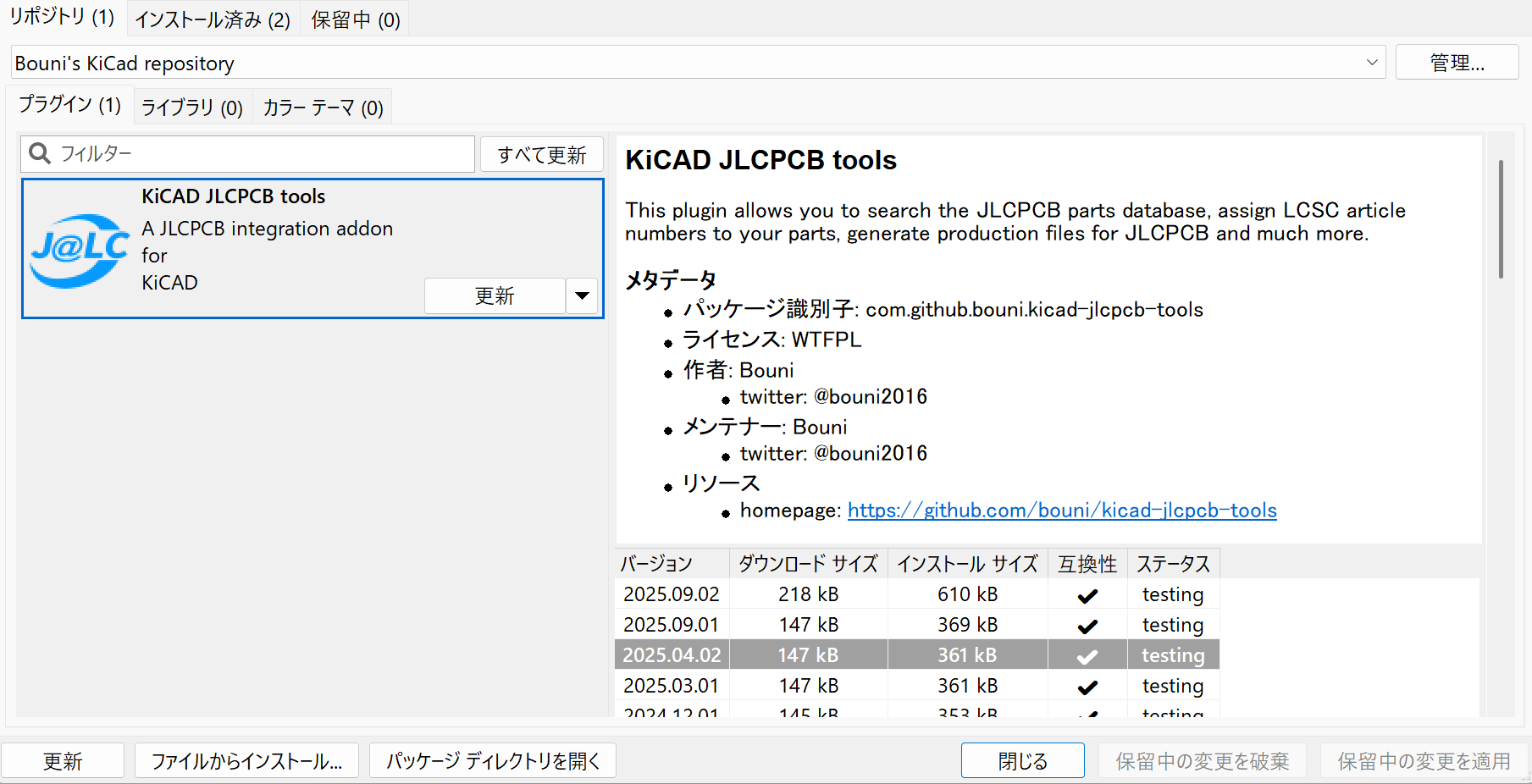
KiCADの拡張機能である、「KiCAD JLCPCB tools」をインストールします。KiCADの「プラグイン&コンテンツ マネージャー」の「リポジトリ」のページにある「管理」ボタンを押し、https://raw.githubusercontent.com/Bouni/bouni-kicad-repository/main/repository.json というリポジトリを追加することでインストールができるようになります。
発注用データを作成する
では、これより発注するためのデータを作成する方法を解説します。
基板レイアウトを作成
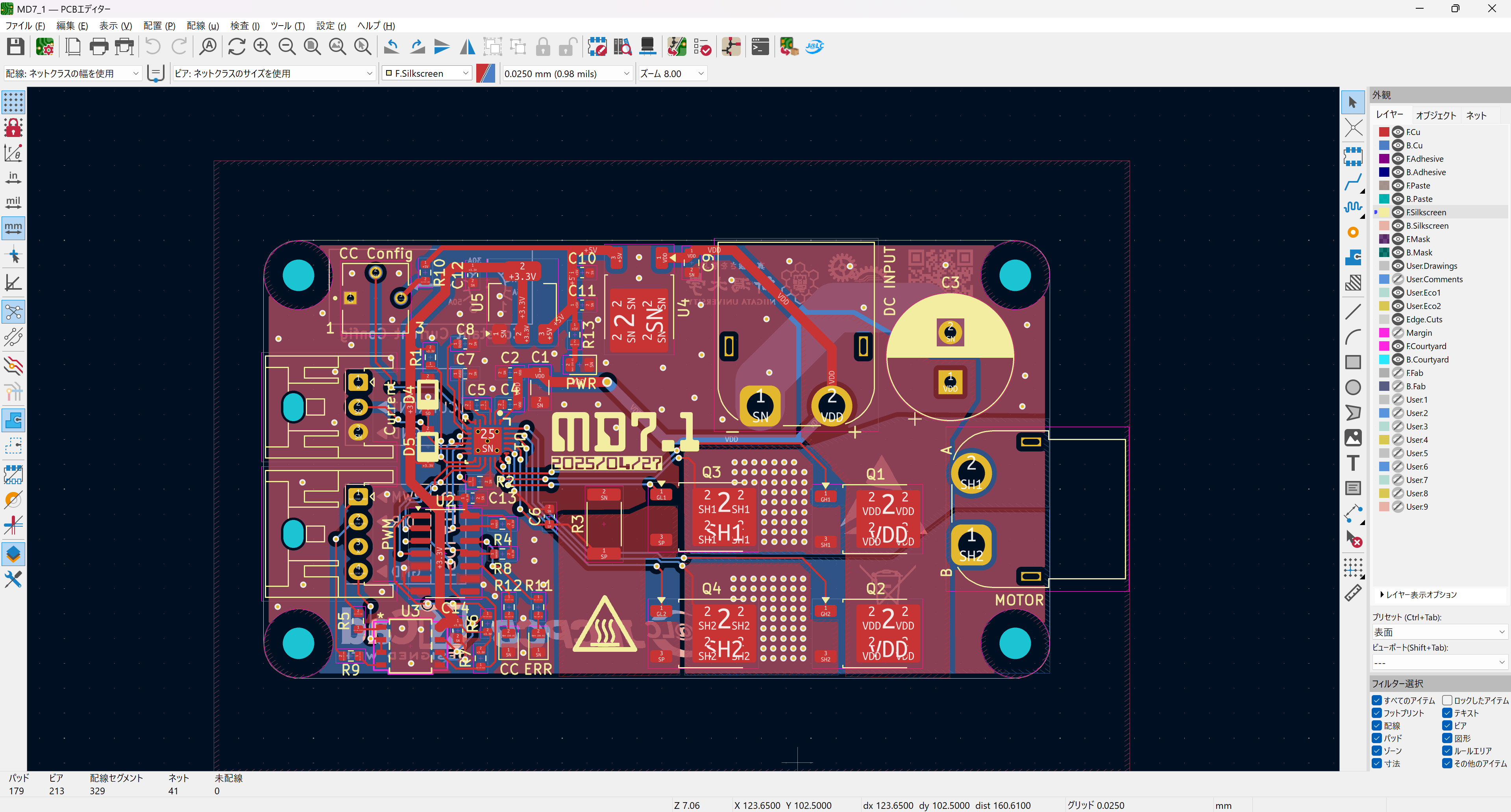
ここは、通常のKiCADと同様の方法で基板のレイアウトを作成します。
JLCPCB toolsを起動
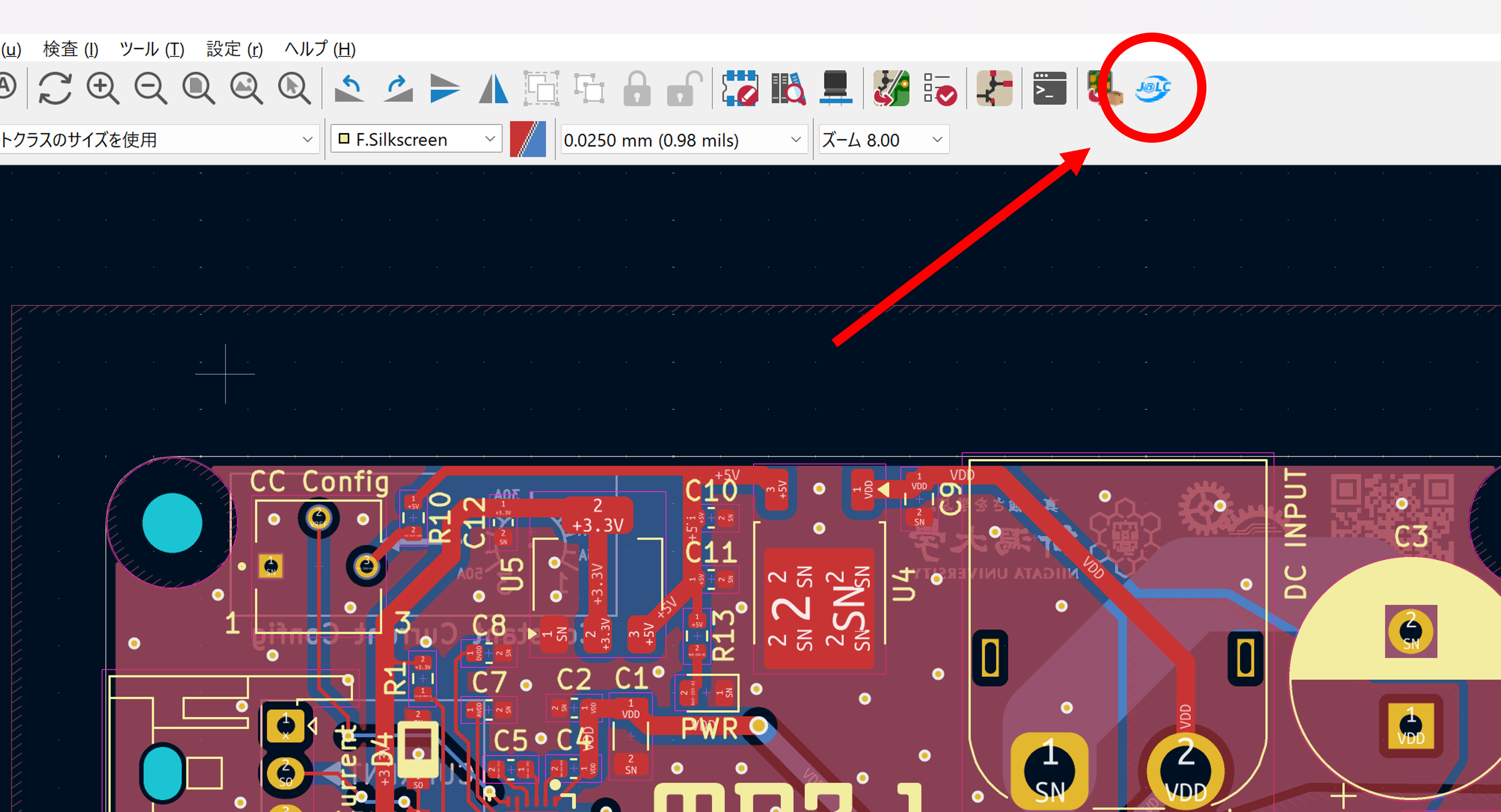
図に示すアイコンをクリックすることで起動することができます。
データを出力
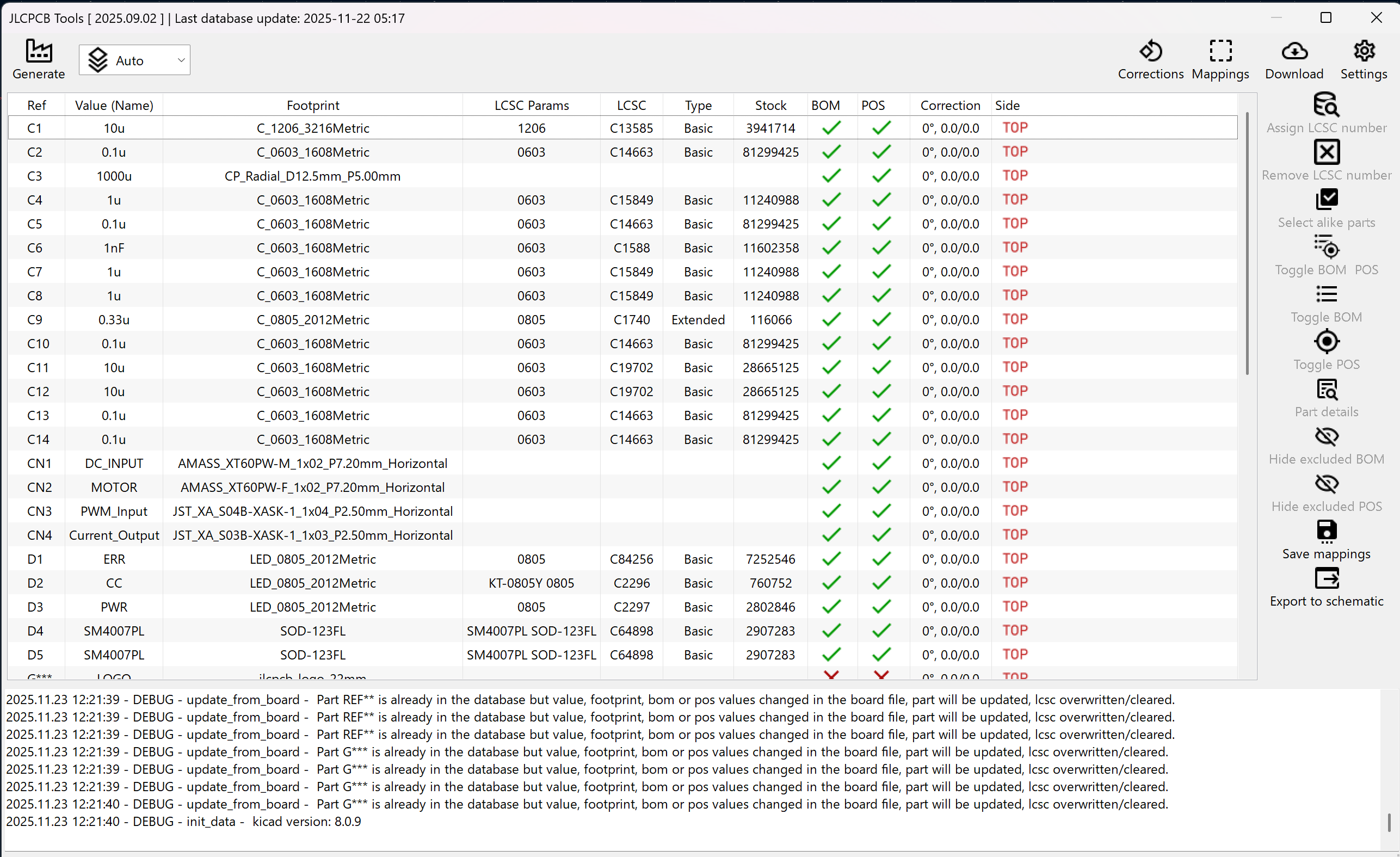
図のようなウィンドウが表示されるので、左上の「Generate」をクリックすることでPCBAに必要となるガーバーデータ、BOMファイル、CPLファイルが、プロジェクトフォルダ内の"jlcpcb\production_files"フォルダに出力されます。
いよいよ発注
では、JLCPCBの発注ぺージにzip形式のガーバーファイルをアップロードします。
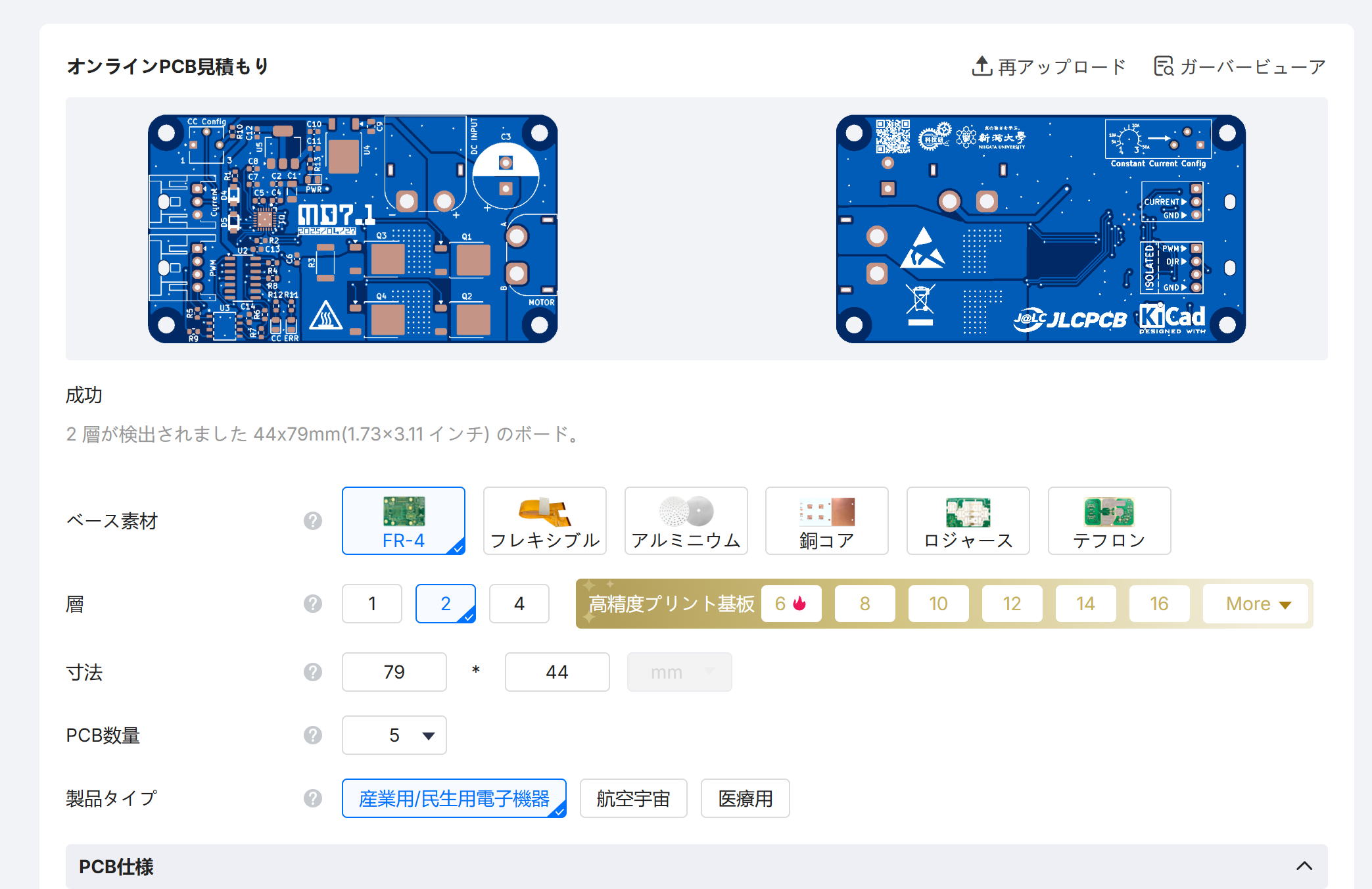
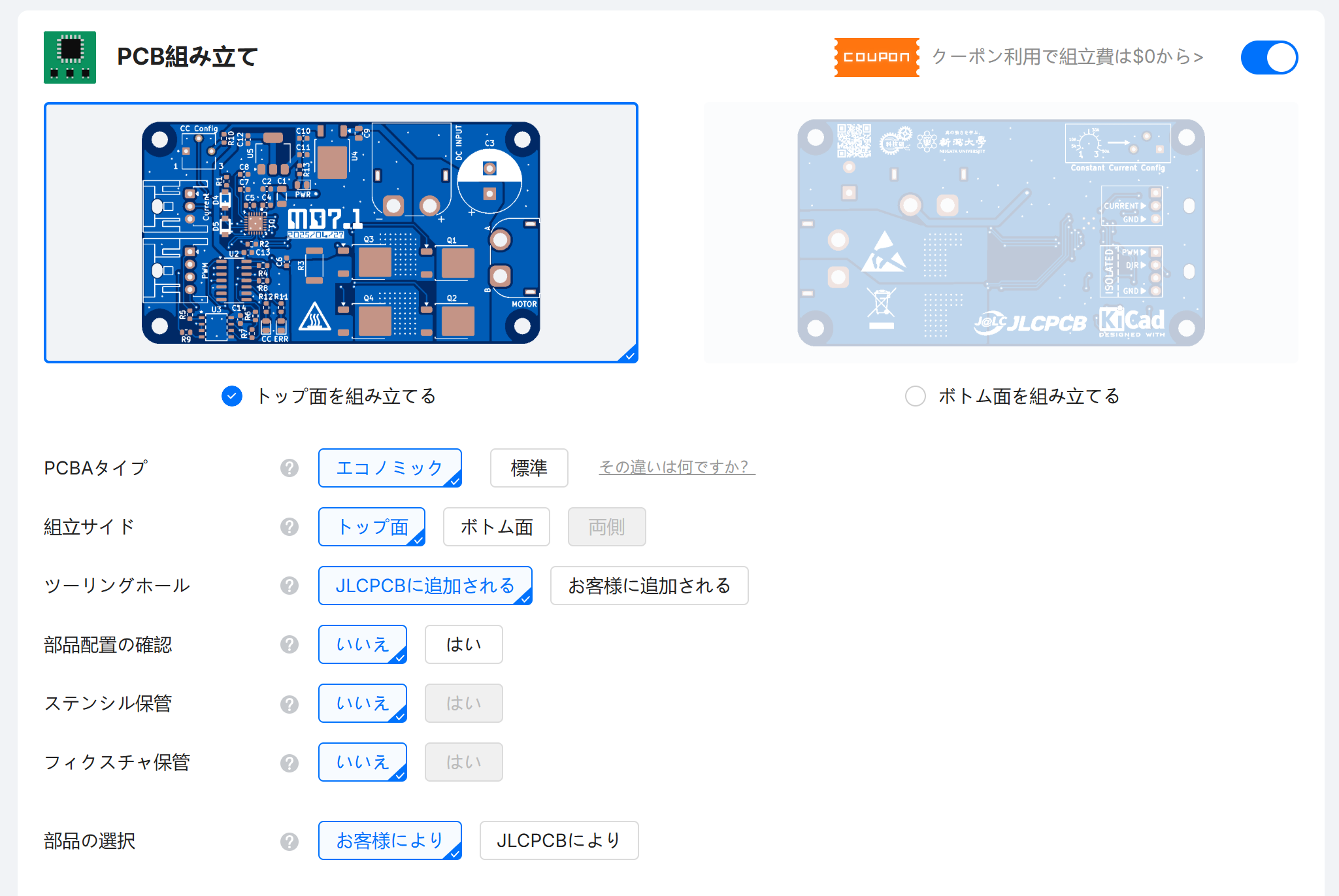
PCBAを有効化
基板の仕様オプションの下にPCBAを有効化するボタンがあるので、これを有効化します。PCBAする面をしっかり選べていることを確認すれば、あとの設定はデフォルトのままで問題ないです。
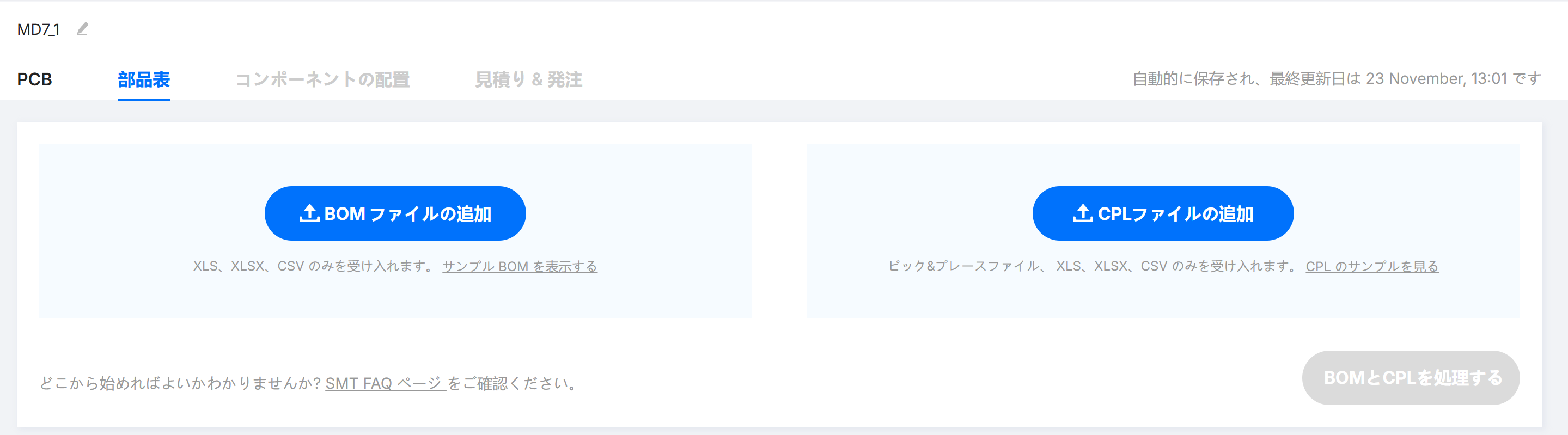
BOMとCPLファイルのアップロード
次へ進むと以下のような案内があるので、KiCADで出力したBOMとCPLファイルをアップロードします。
実装する部品の選択
進むと以下のような表が出てきます。ここで、JLCPCBで実装する部品にチェックを入れます。
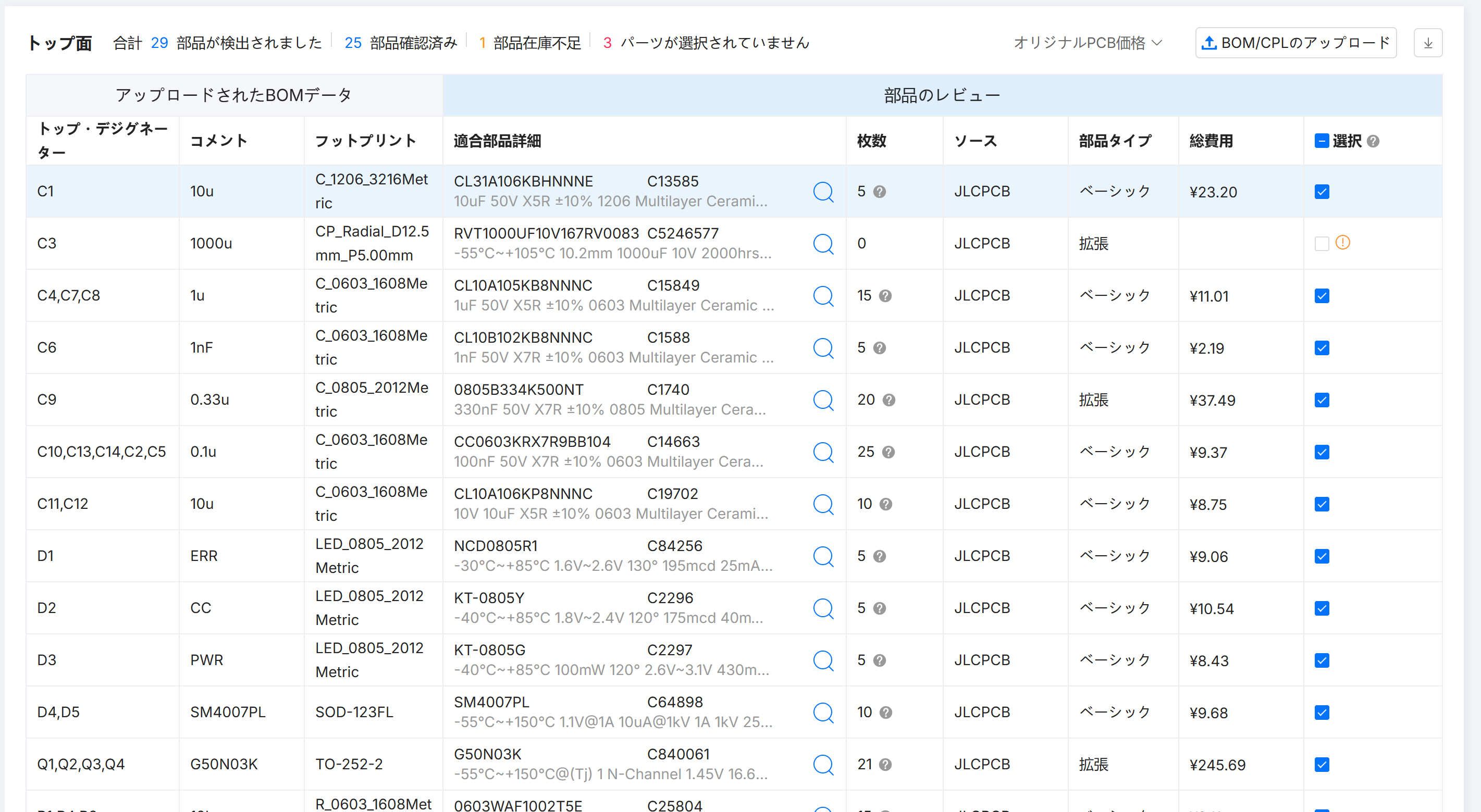
Warning
基本的にチェックが入っていますが、稀にチェックが入っていなかったり、あるいは実装してほしくない部品にまでチェックが入っていることがあるので注意です。
部品の配置を調整
実際の部品の配置を確認しますがここが要注意ポイントです。FETやICの場合、向きや位置がおかしなことがあるのでここは重点的にチェックします。ダイオード類はより分かりにくいので注意です。該当部品をクリックし、十字キーとスペースキーで移動と回転が可能です。
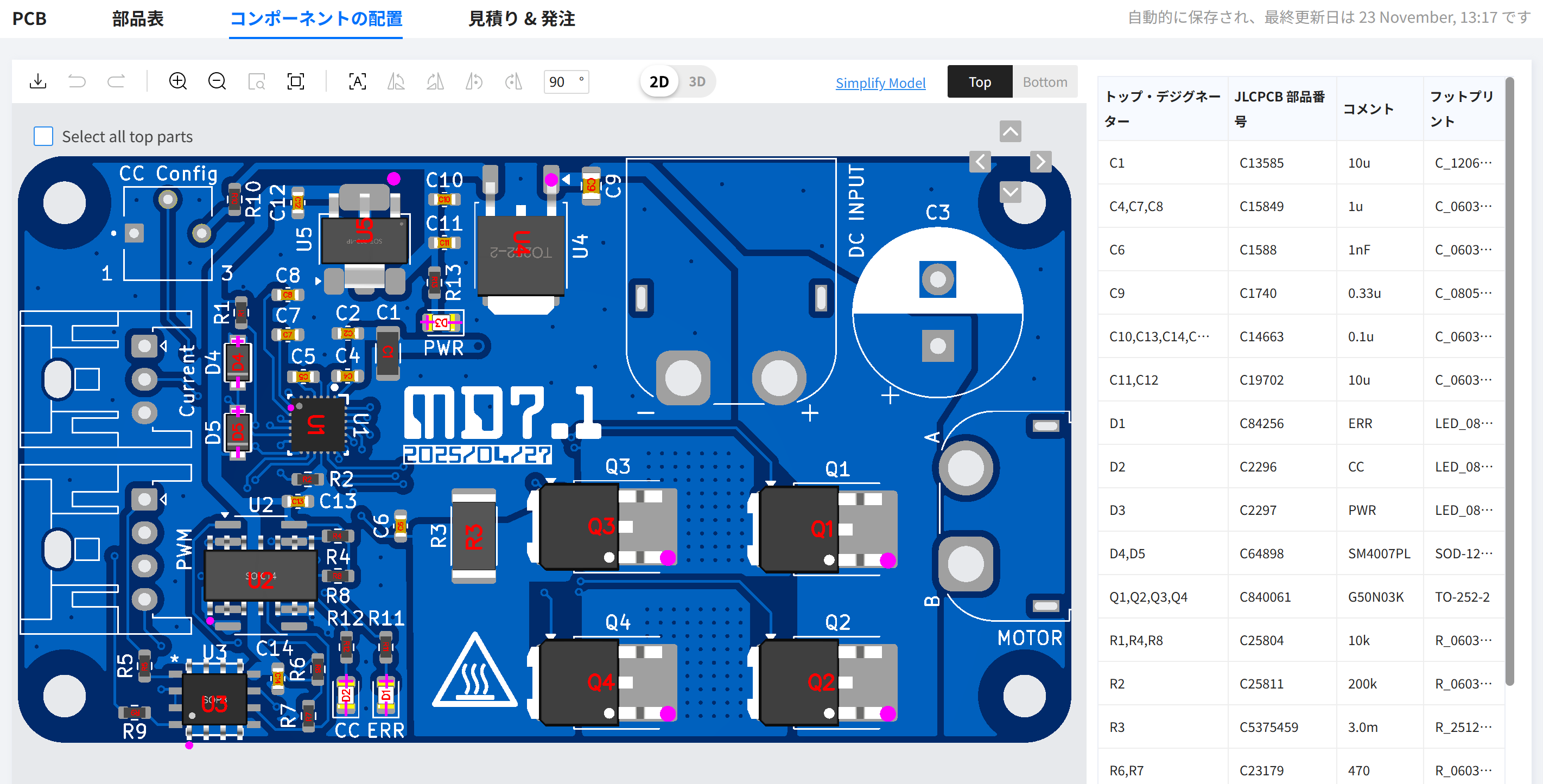
あとはカートに入れて発注すれば約2週間で基板が届きます。
まとめ
今回はJLCPCBで部品実装をしてみました。PCBAで使用する電子部品は自分で調達するよりもずっと安いうえに、しっかりとした設備ではんだ付けしてくれるという点で、自分で実装するよりもコスパ・タイパに優れるため、皆さんもぜひ有効活用していきましょう!
